Lunaris для Belgee X50 на новом ГУ
Бесплатная сторонняя прошивка, значительно расширяющая возможности: установка сторонних APK, ViperFX, Magisk, LunarisApp для нового ГУ Belgee X50 (2024 год+). Возможна установка под ключ за небольшие деньги
Это сторонняя прошивка, к которой завод и дилеры не имеют никакого отношения.
Ответственность за Ваши действия лежит на Вас.
Если у Вас машина до марта 2024 года со старым ГУ (черный интерфейс с меню снизу): вам это НЕ подойдет, ставьте Community.
Оглавление
- Возможности прошивки
- Установка под ключ
- Автор и предостережения
- Видеоинструкция по установке
- Процесс прошивки
- Дополнения
Возможности прошивки
- Возможность устанавливать свои приложения (из APK или Rustore)
- Возможность разделения экрана (запуск двух приложений)
- Возможность установки ViperFX (подробнее ниже)
- Добавлены боковые кнопки: навигация и назад
- Добавлен список недавно открытых приложений
- Предустановленные приложения:
- Root Explorer
- Яндекс Музыка
- Яндекс Навигатор
- SmartTube (аналог клиента YouTube, с поддержкой прокси)
- HUD Speed (дорожные камеры)
- HUR (Android Auto, подробнее ниже)
- Основана на последней официальной прошивке 0086 / 0066
- Камера заднего вида / 360 работают
- Автопарковка работает
- CarPlay работает
- Весь штатный функционал работает как прежде
- Возможность использования USB GPS свистка
- Возможность установить LunarisApp
- Рабочая кнопка джойстика (плей/пауза) и пустая слева
- Переназначение кнопок руля
- Режим «К дилеру»
- Стрелки навигации в приборке
- Интеграции Macrodroid
- И многое другое
- Возможность отката в сток (подробнее ниже)
Установка под ключ
Открыть на сайте lunaris-firmware.ru
ЯНДЕКС-КАРТА
Автор и предостережения
Данной прошивкой поделился и написал текущую инструкцию Максим @whyspice.
Если хотите поддержать разработчика: https://pay.cloudtips.ru/p/14566397.
Перед прошивкой Lunaris, необходимо иметь стоковую прошивку, обновленную ОД 0086 сборкой (с фиксом атмосферной подсветки и фантомных нажатий) или ОД 0066 сборку.
Если у вас 0023 или 0056 сборка инструкцию и само обновление Вы можете найти в Telegram канале Belgee CLUB, в разделе «Мультимедия/Прошивка Г/У» (Закрепленное сообщение) или обратиться к дилеру для обновления.
На официальной 0086 прошивке не рекомендуется выполнять сброс до заводских настройк: это может привести к поломке ГУ (восстановить можно).
На прошивке Lunaris на базе 0086 сборки сброс до заводских приводит к откату исправления атмосферной подсветки: перестанет сохраняться режим после выключения авто. Для исправления необходимо прошить ОД 0086, а затем Lunaris еще раз. К 0066 это не относится.
На авто 2025 года в основном после мая-июня появились блоки ГУ без разъема для прошивки.
Проверить есть ли у вас этот разъем можно только экспериментальным путём: разобрать и посмотреть. Что делать, если разъема нет?
Видеоинструкция по установке
Видео снято @tem1k007
Если у вас не грузится Youtube, можно посмотреть на Rutube:
https://rutube.ru/video/eda7467de596490404f0383378be5196
Необходимые инструменты
- Провод USB Type A -> USB Type A (1 м)
- Разъем JST GH, шаг 1.25, 6 пинов (мама)
- Ноутбук с Windows 10/11 и 60 Гб свободного места
- Крестовая отвертка (средняя по размеру)
- Ключ на 8
- Десятирублевая монетка
- Изолента, зажигалка (не обязательно)
Подготовка
Первым делом, скачиваем все необходимое с облака, а именно: драйвера, MTK Client, и саму прошивку.
Прошивку нужно скачивать для своего номера: если у вас установлена 0066, то скачиваем из папки 66, если 0086, то из 86.
https://cloud.mail.ru/public/XUnq/dJ572V8mP
Устанавливаем драйвера с облака::
1. Распаковываем архив Driver_Auto_Installer_EXE_v5.1632.00.zip, запускаем
2. Запускаем UsbDk_1.0.22_x64.msi
Все драйвера автоматически установятся.
Распаковываем MTK Client в папку, не содержащую русских букв в пути.
Если не уверены, распакуйте в C:\MTKClient
Подготавливаем разъем
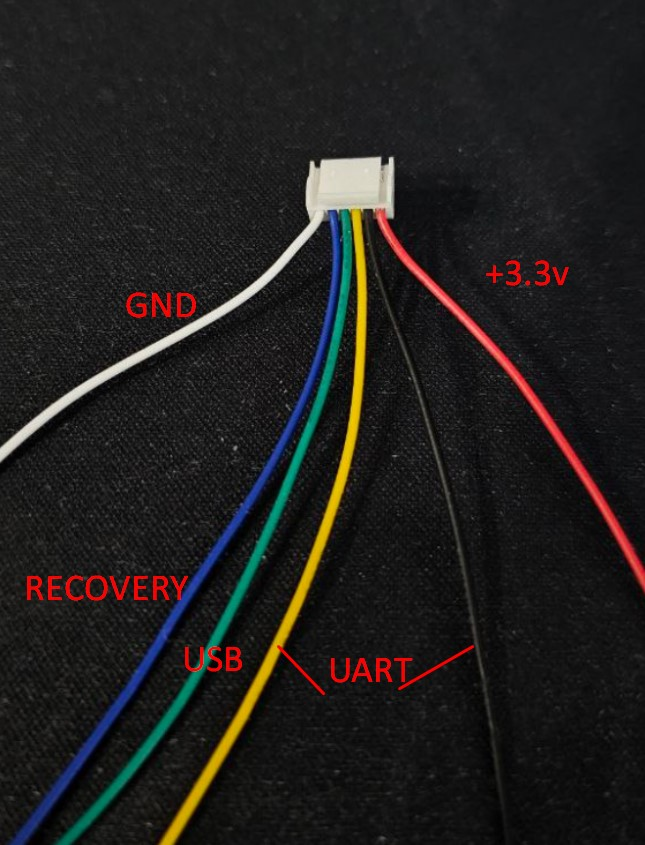
Распиновка (цвета по разъему):
(1) Белый — Земля (GND)
(2) Синий — Recovery
(3) Зеленый — USB
(4) Черный — UART RX
(5) Желтый — UART TX
(6) Красный — 3.3v
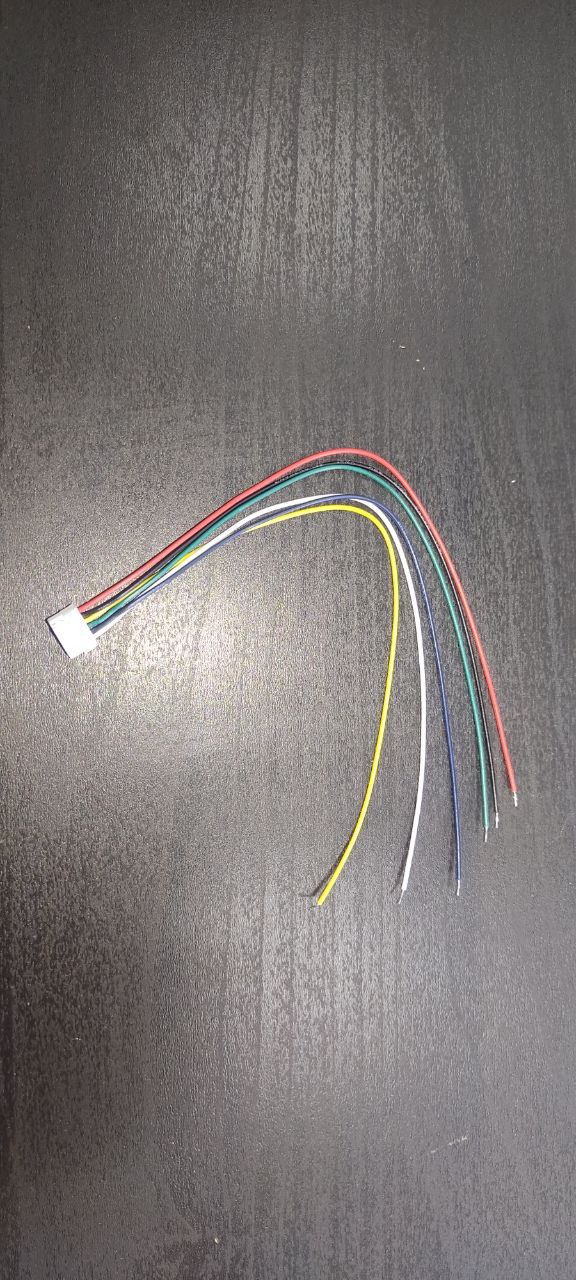
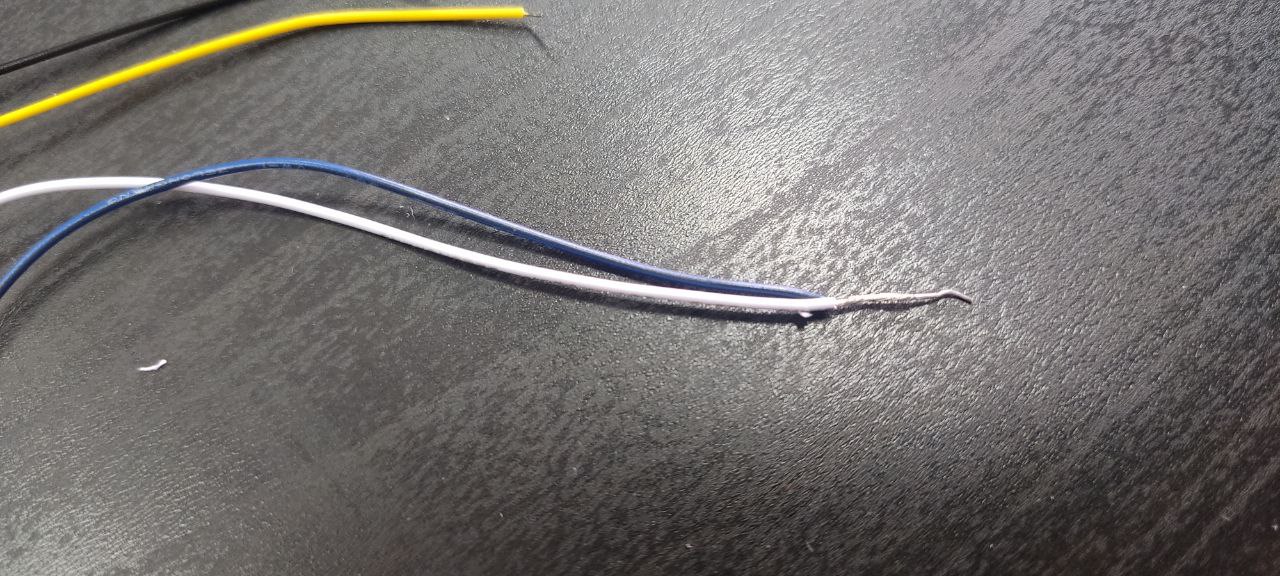
Теперь нужно сделать 2 отдельных перемычки:
(3) Зеленый + (6) Красный
(1) Белый + (2) Синий
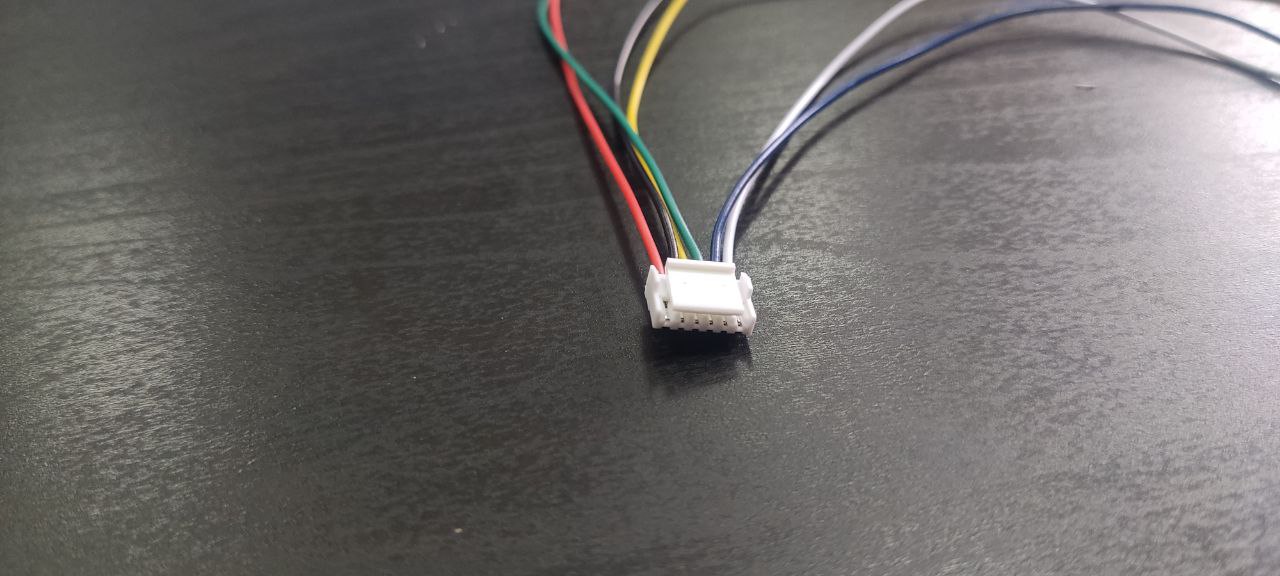
Зачищаем, скручиваем и изолируем две наших перемычки.
Остальные два провода — изолируем отдельно друг от друга.
В конечном итоге, на ответной части от разъема не должно остаться ни одного неизолированного провода:
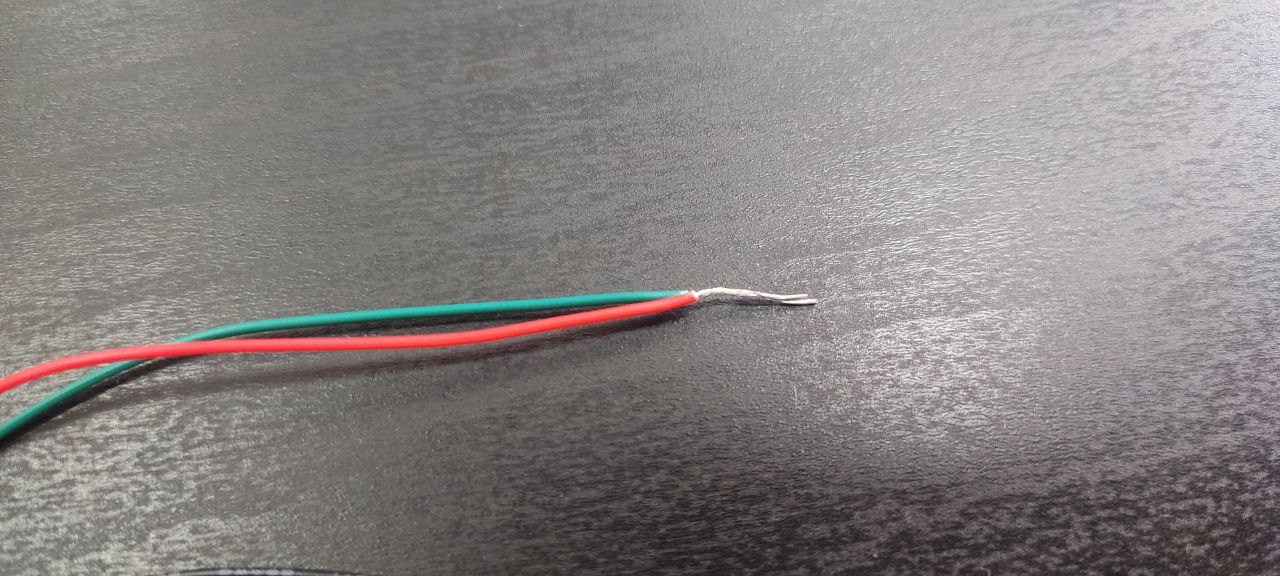
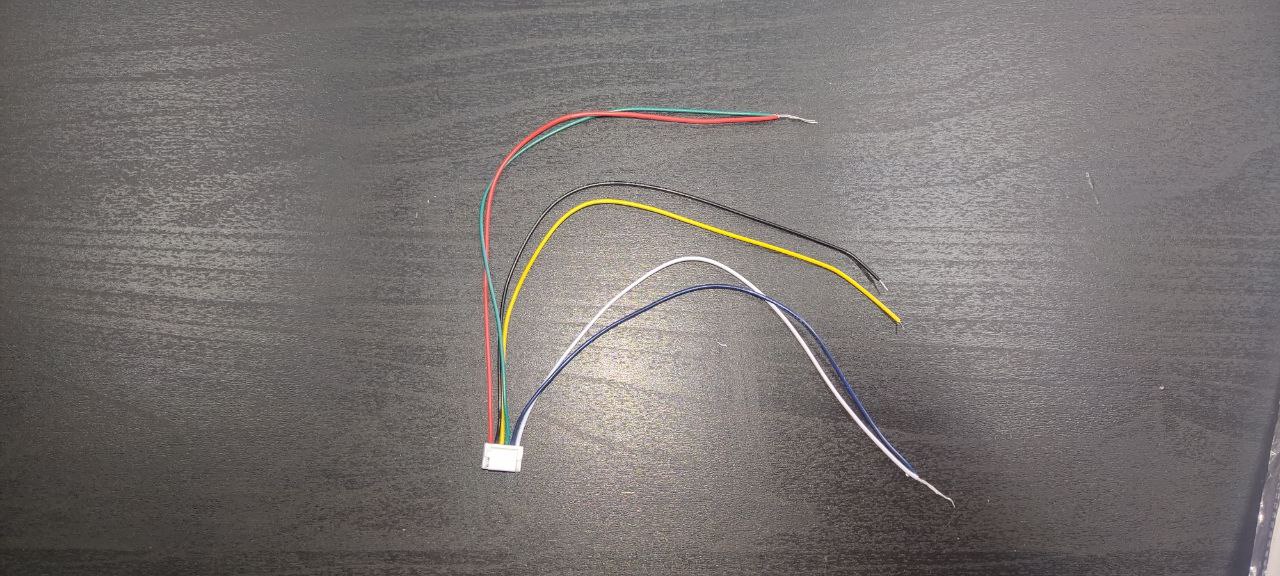
Добираемся до блока
Переходим в автомобиль на пассажирское кресло.
Открываем бардачок, берем десятирублевую монетку, и немного отклонив бардачок в сторону закрытия снимаем два барашка крепления.
Левый барашек откручивается по направлению — вперед (от себя), правый — назад (на себя).
После этого, бардачок можно отпустить, он откинется на дополнительное расстояние, которого нам будет достаточно.
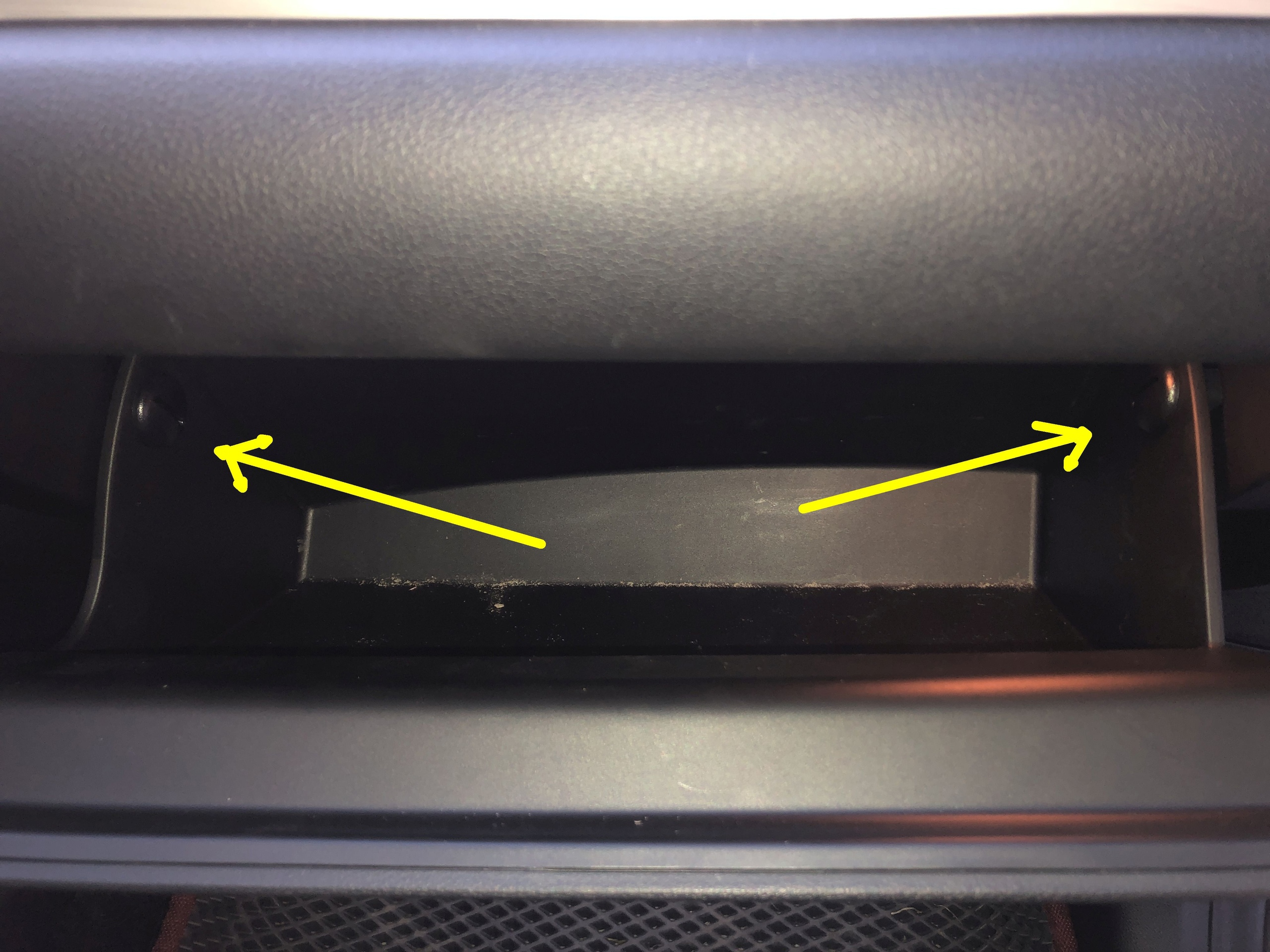
Если расстояния недостаточно, то можно справа снять газовый упор: сдавливаем пальцами защелку и вынимаем крепление вбок. Так бардачок можно откинуть еще на дополнительные 10 см.
Снимаем панель (пластиковую деталь) с плафоном. Она снимается резким усилием на себя по каждому краю, затем отстегиваем фишку плафона и убираем, чтобы не мешалось.
Теперь переходим к откручиванию блока.
Перед началом, рекомендую взять телефон, включить видеозапись со вспышкой и посмотреть, где находятся болты крепления блока. 2 передних болта сразу будет видно, но есть еще два, они утоплены в сторону передней вставки с атмосферной подсветкой (нужно изловчиться, чтобы до них добраться).
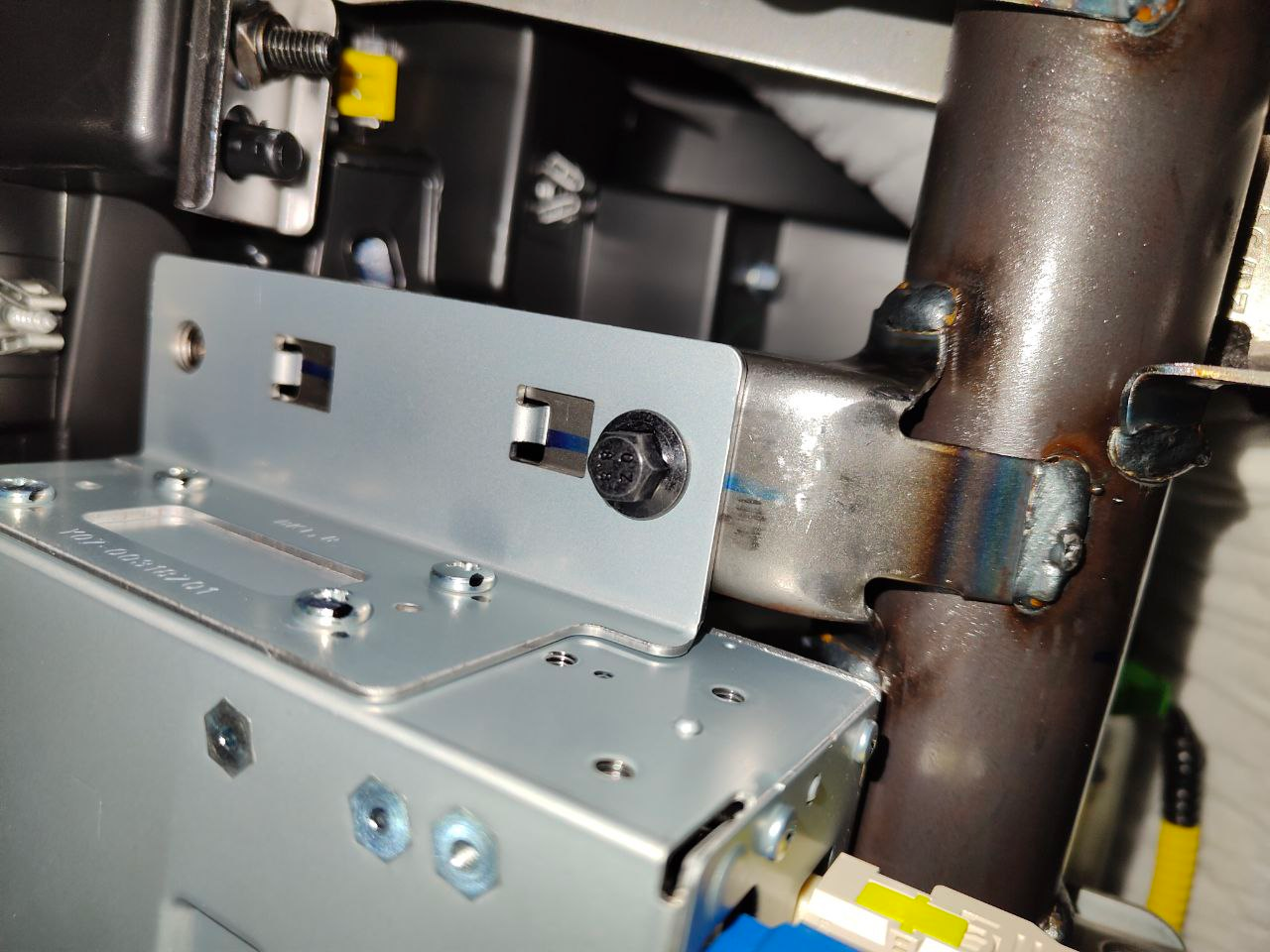
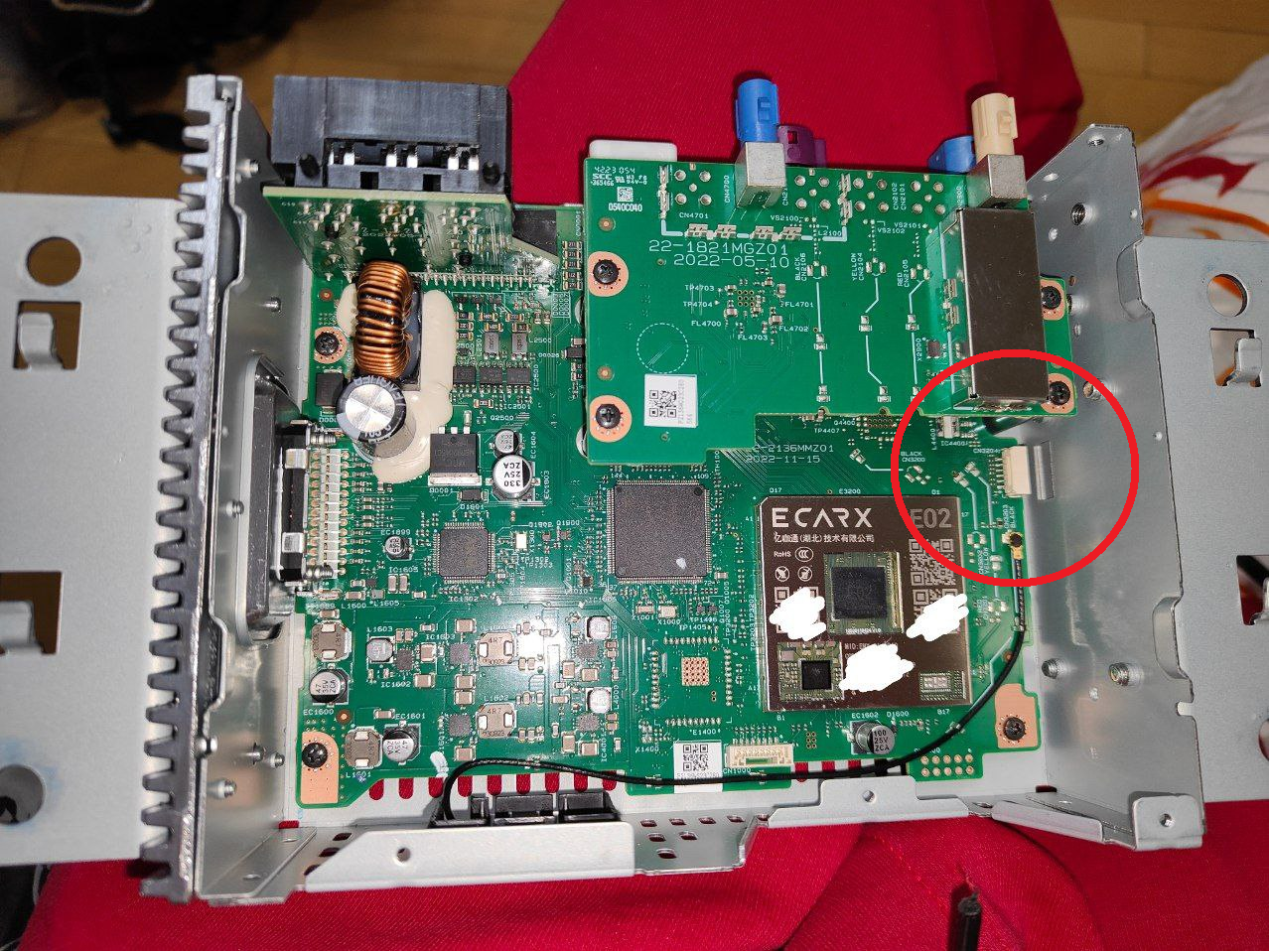
После того, как мы открутили блок снимаем с защелок, достаем, внимательно осматриваем его с правой стороны: там мы можем увидеть наш заветный разъем (мама), который находится под кронштейном крепления блока.
Если вы делаете в сумерках или темноте, то можете его сразу не заметить: он может быть утоплен чуть глубже.
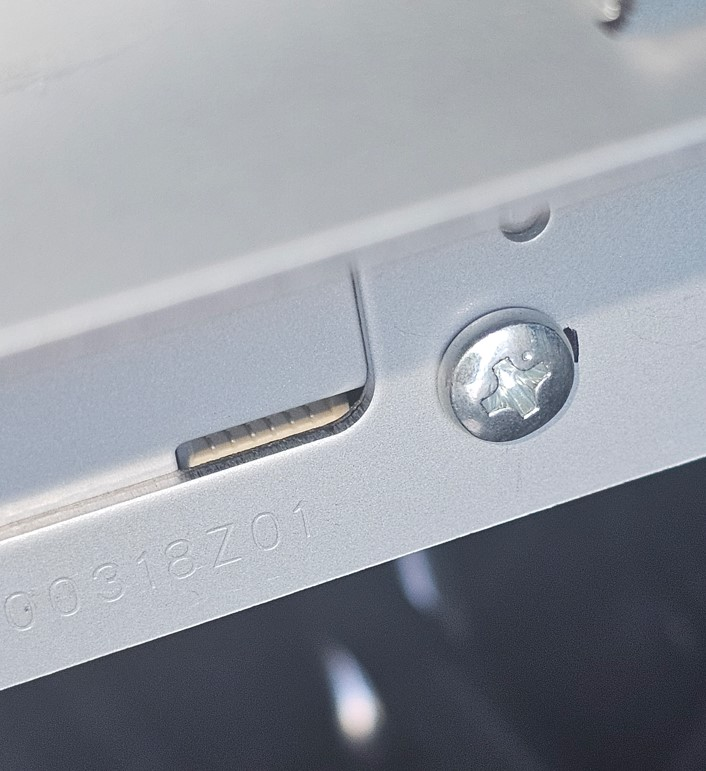
Откручиваем кронштейн крепления блока, откладываем все болты в надежное место, чтобы не потерять.
Процесс прошивки
Все манипуляции ниже проводим на включенном ACC или запущенном двигателе, чтобы г/у не выключилась!
Вставляем в левый порт USB автомобиля наш USB Type-A -> USB Type-A кабель
Отключаем питание от Г/У, разъем находится сзади блока, самый нижний.
Аккуратно, там есть язычок, который нужно отодвинуть, чтобы разъем вышел.
В первый раз он может сидеть плотно, поэтому попробуйте его пошатать из стороны в сторону.
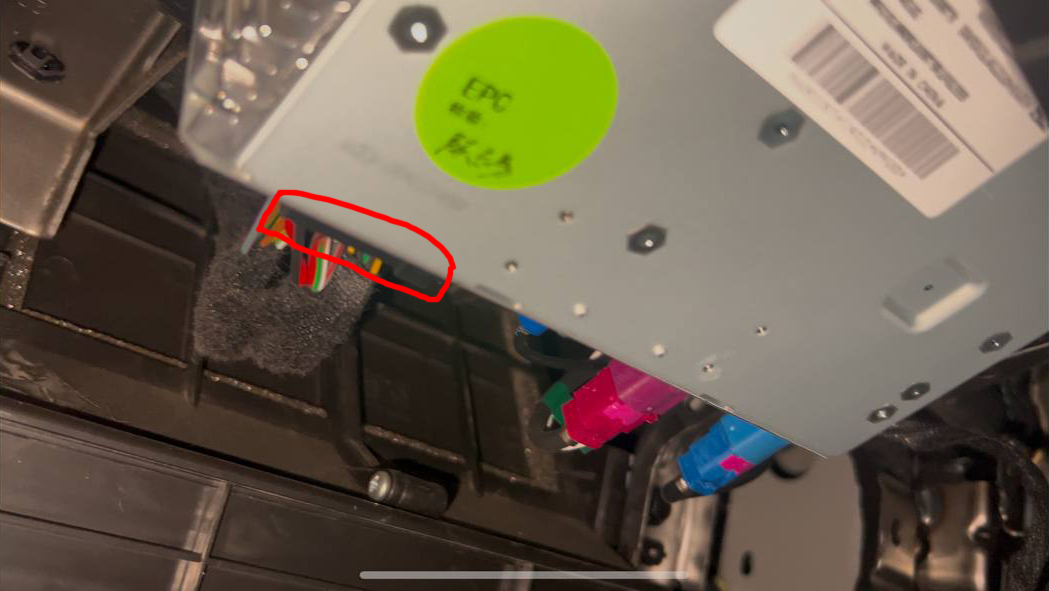
Подключение к блоку
Вставляем в открывшийся нам разъем (мама), наш подготовленный разъем (папа) с замкнутыми (3) зеленым USB + (6) красным 3.3v и (1) белым GND + (2) синим Recovery пинами.
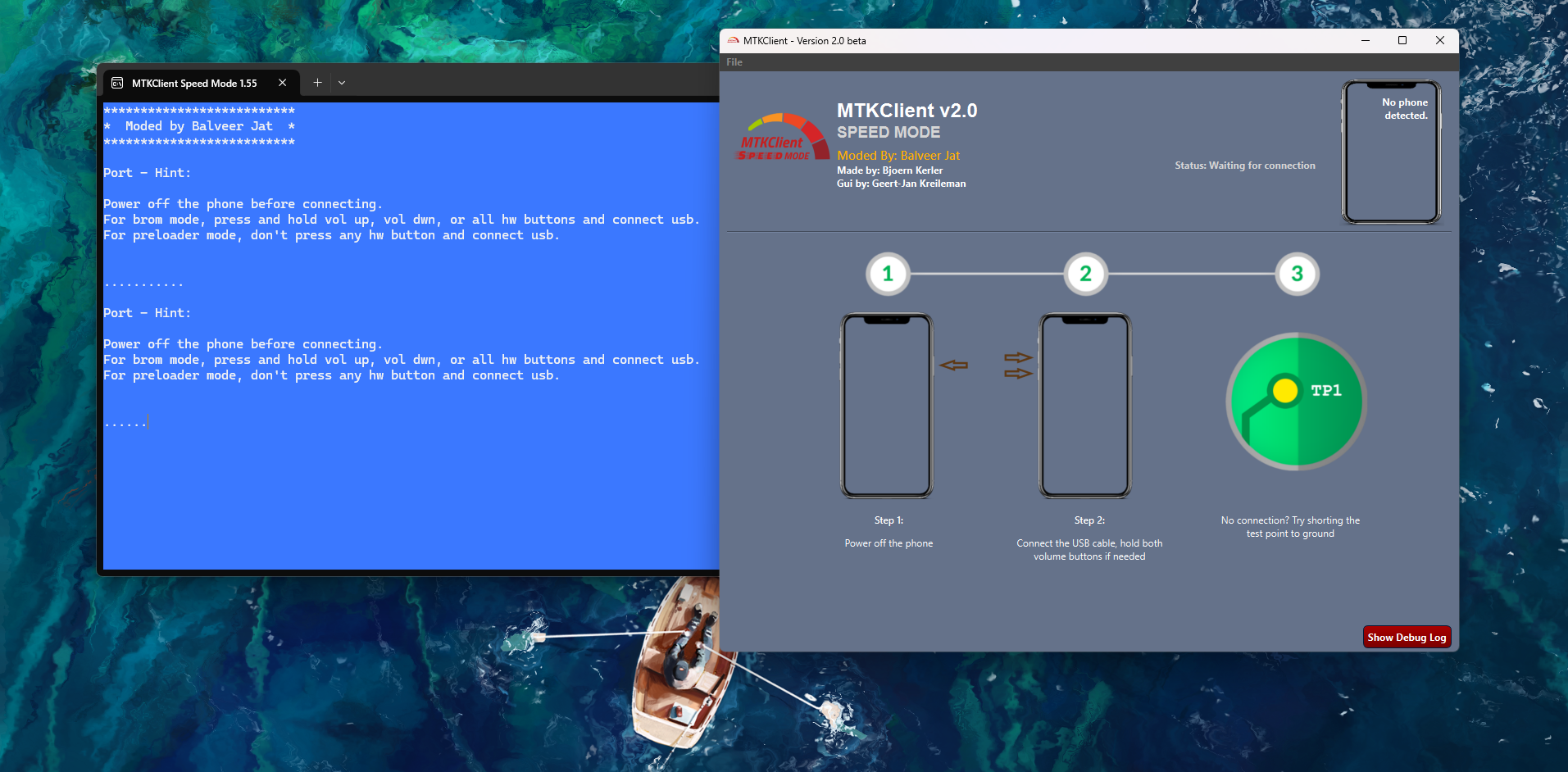
Открываем MTKClient_GUI 2.0.exe. Делаем так, чтобы на экране было видно и голубую консоль и сам MTKClient. Включаем звук для удобства определения, что блок подключился.
Как только выходит в консоли сообщение: «Port — Hint» — подключаем питание блока
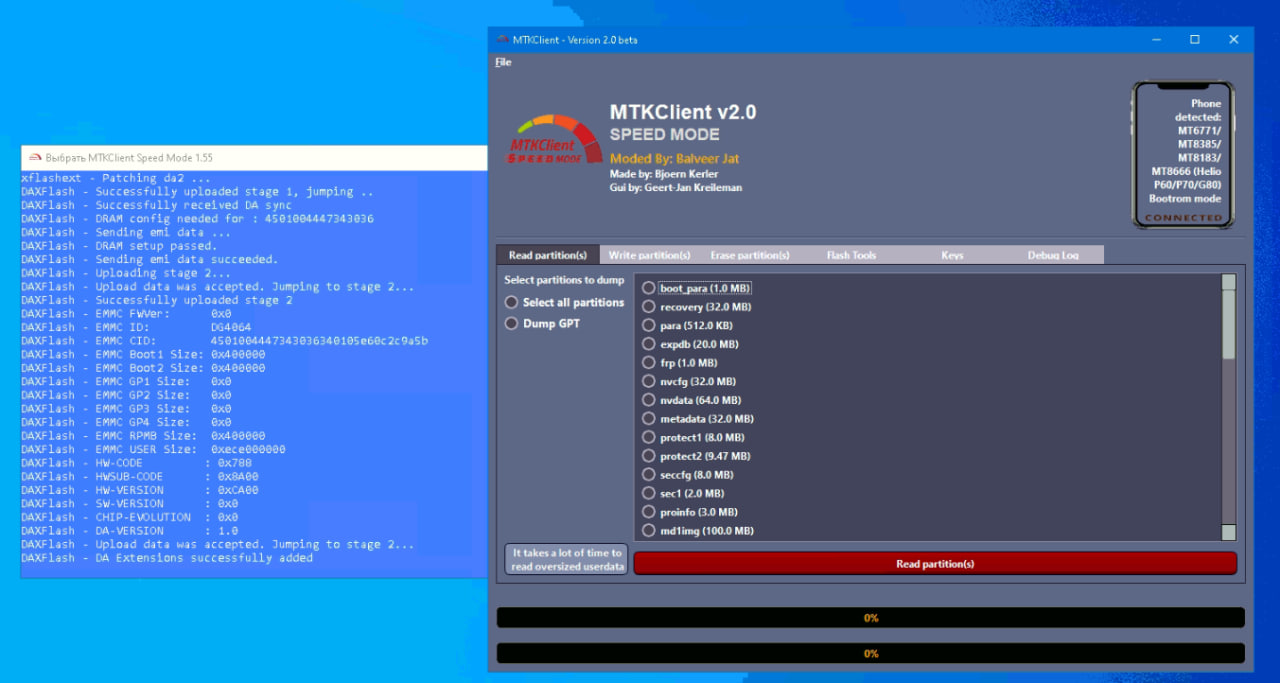
В случае успешного подключения, MTKClient определит процессор нашего блока, а также разблокирует все пункты интерфейса: окно поменяется и сверху появится модель процессора MT6771.
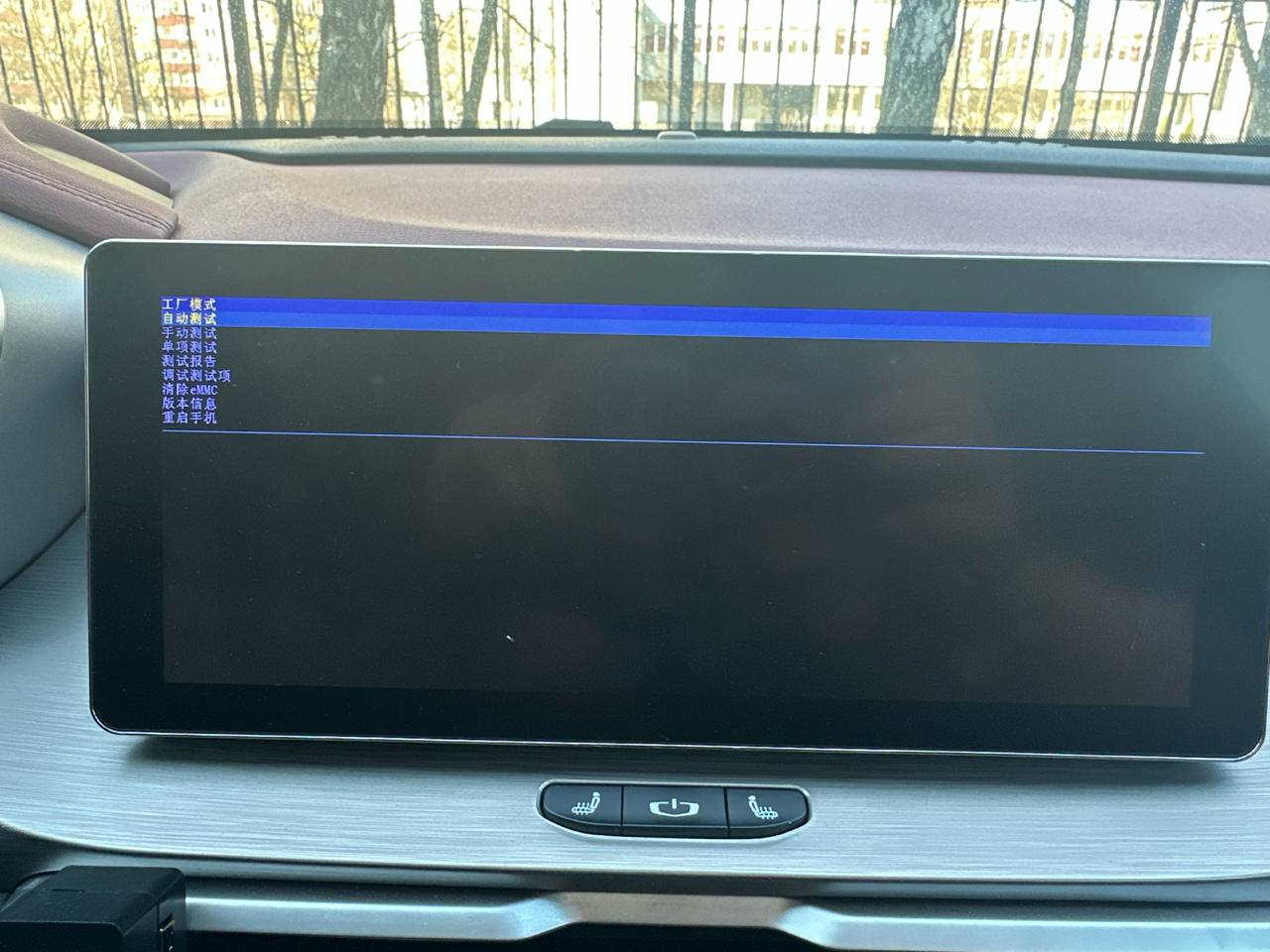
Если же Г/У отобразило Recovery — синий экран с иероглифами, как на фото снизу, то не волнуемся, отключаем питание блока и перезапускаем MTKClient и пробуем снова.
Снятие дампа (резервной копии)
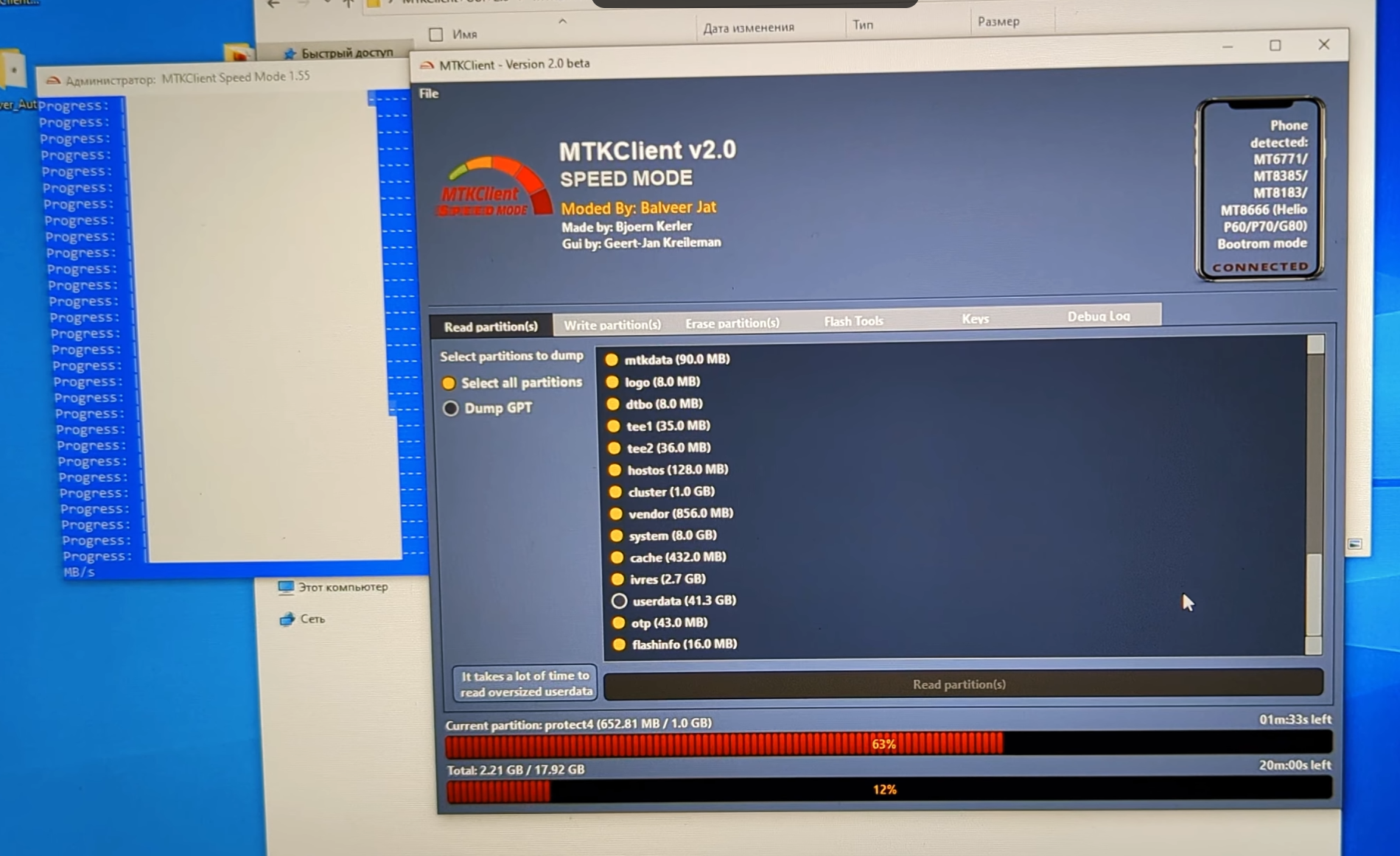
Далее, переходим в раздел Read partition(s), выбираем Select all partitions, снимаем галочку с userdata. Затем, нажимаем кнопку Read partition(s) и выбираем место нашего будущего дампа (резервная копия, на случай какой-либо неудачи).
Ждём окончания процесса (появления надписи Done снизу слева)
Разблокируем загрузчик
Когда дамп полностью считан, переходим в раздел Flash Tools, где нажимаем кнопку Unlock bootloader. В программе ничего произойти не должно, но в терминале можно проверить появление новых четырёх строк.
Загрузчик остается разблокированным на всё время пользования Lunaris, блокировать его нужно только в случае отката в сток.
Прошиваем Lunaris
Переходим в раздел Write partition(s), распаковываем архив с прошивкой Lunaris, где видим следующие файлы: boot.bin, system.bin, vendor.bin, lk.bin.
В разделы с соответствующими названиями выбираем файлы из распакованного архива с прошивкой Lunaris. (System -> system.bin, Vendor -> vendor.bin, Boot -> boot.bin, LK -> lk.bin).
Жмем кнопку Write partition(s) и ждем окончания процесса загрузки на блок прошивки.
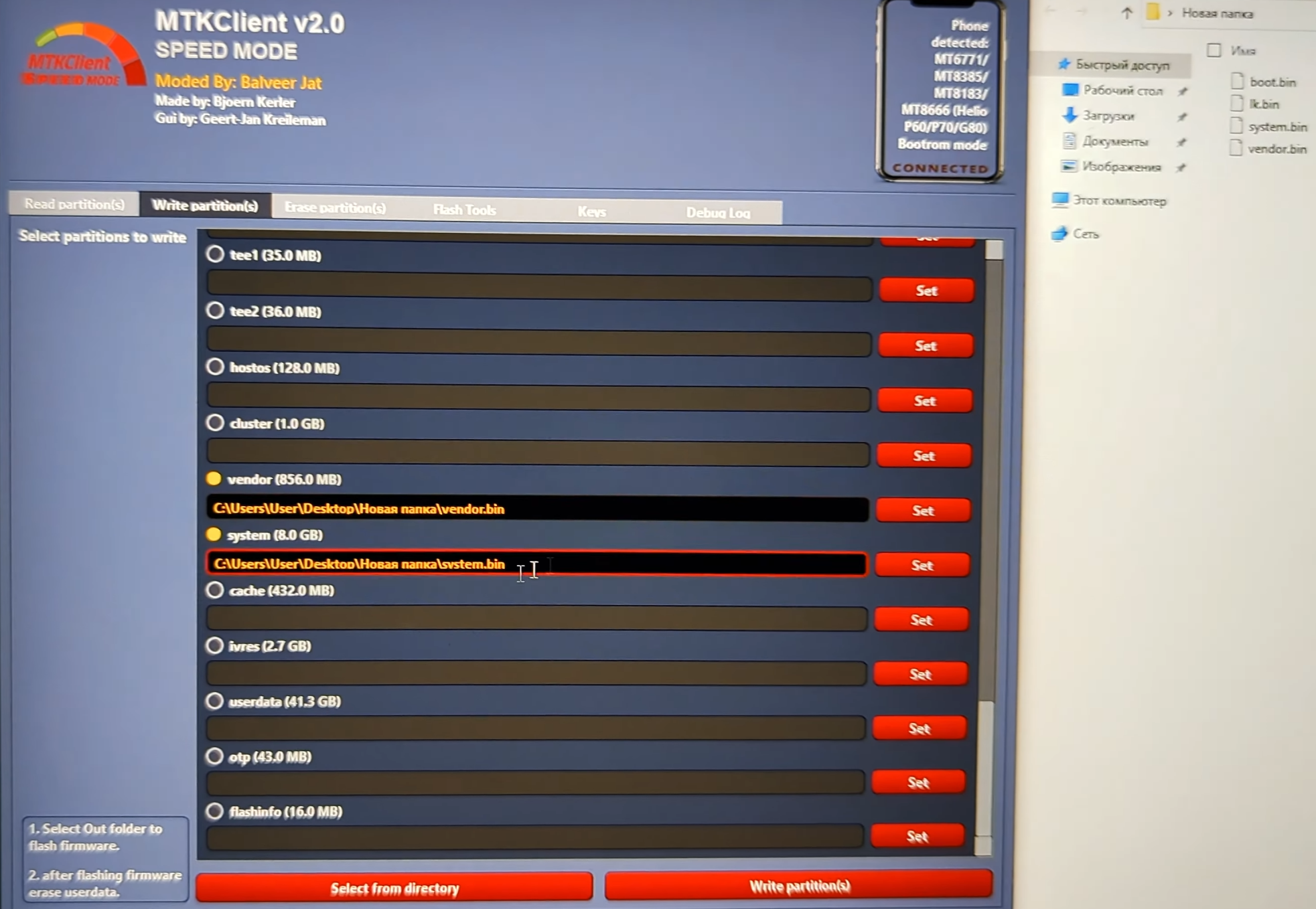
Как только в программе появится надпись «Done.» прошивка успешно удалась.
Отключаем наш разъем из блока, отключаем кабель из левого порта USB авто и перезагружаем блок, передервнув разъем питания.
Первоначальная настройка
При первой загрузке ГУ вы увидите вы увидите новые иконки и в фоне будет устанавливаться приложения, из-за чего список приложений может закрываться и пополняться, необходимо просто подождать минуты 3-5.
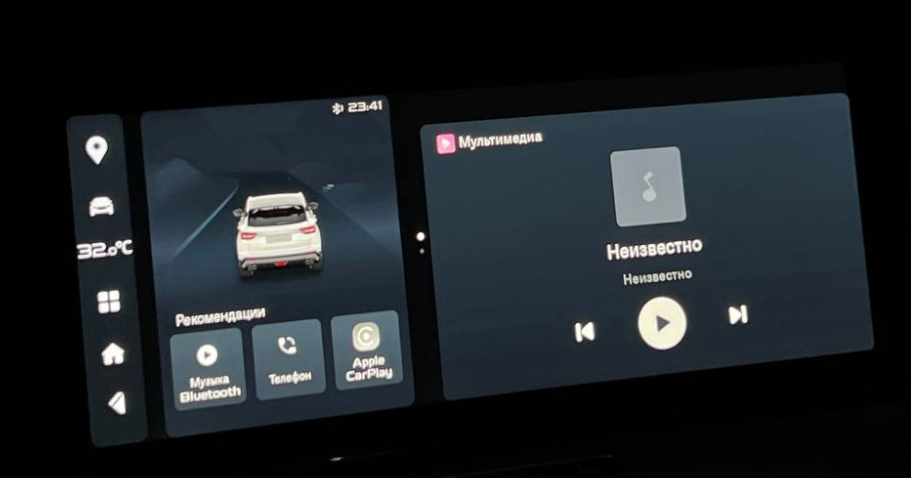
Открываем Magisk, у него уже появится зеленая иконка, если он просит «расширенную установку» — соглашаемся, перезагружаем ГУ.
После перезагрузки при открытии он может говорить «Неподдерживаемые условия» и файл su — игнорируем, просто закрываем кнопкой ОК. Идём в настройки Magisk (шестеренка сверху) и там выставляем Источник обновлений — Сторонний канал, поле оставляем пустое.
Теперь нужно раздать с телефона WiFi, подключить интернет и доустановить Magisk: в меню приложений ищем новые Настройки с иконкой шестеренки, Подключения, WiFi. Находим сеть, подключаемся.
Теперь необходимо настроить часовой пояс
- заходим Настройки (с иконкой шестеренки)
- листаем в самый низ и заходим в Дата и время, Часовой пояс
- в правом верхнем углу жмем 3 точки
- выбираем «UTC»
- выбираем свой часовой пояс в формате UTC
Готово! Можно приступать к использованию или установке LunarisApp для расширения функций.
Настройка Android Auto через HUR
- На телефоне обновляем до последней версии Android Auto через Google Play
- Заходим в настройки телефона, там ищем Android Auto. Можно прям в поиске вбить
- Заходим в настройки АА и прокручиваем в самый низ.
Тапаем много раз по строке с версией, пока не выдаст оповещения чтобы войти в режим разработчика. Соглашаемся. - Далее жмем на три точки справа вверху и нажимаем
Вкл. Сервер головного устройства - Включаем точку доступа на телефоне, подключаемся к ней через ГУ
- Заходим в HUR (Head Unit Reloaded) на ГУ
- Тапаем на Settings – Connectivity
- В пункте меню «Wifi connection mode» выбираем последний пункт «Manually connect to ….»
- После этого должно подключится
- На телефоне выдаст ошибку и красный экран, ничего страшного, в ГУ даем все разрешения (будут вылезать окошки, тапаем на «Разрешить»)
При следующих подключениях нужно будет раздать Wifi с телефона, ГУ подключится автоматически, и запускаем HUR. Если выключить АА, то нужно будет идти в настройки АА и снова повторять пункт 4.
Настройка полноэкранного режима
Для полноэкранного режима АА в HUR, если нажатия работают не корректно
- Переходим в Settings->Touch and Input
- Включаем Adjust arrow keys to wide-screen mode
- Устанавливаем Pixel density 160
- Включаем Full screen mode
Если что-либо поменять в климате, может съехать картинка -> лечится перезаходом.
(Нужно принудительно закрыть HUR через квадратики на главной панели).
Темная тема навигации
- Переходим в «HUR -> Settings -> Graphics»
- Выбираем пункт «Day/Night calculation method»
- Устанавливаем значение «Always Night»
Установка ViperFX
- Открываем Root Explorer (запросит права, соглашаемся)
- Переходим в Root Explorer по пути system/preinstall2
- Открываем архив ViPER4AndroidFX.zip
- Разархивируем файл V4afx.apk (нажимаем на файл и в верхнем правом выбираем распаковку)
- Соглашаемся просмотреть разархивирование файлы
- Устанавливаем распакованный файл
После установки приложение НЕ открывать! - Выходим на главный экран и открываем Magisk
- Выдаст окно «Обнаружен не поддерживаемый бинарный файл» -> жмём «ОК»
- Переходим в модули -> установить из хранилища
- Выбираем архив (из 3 пункта) который лежит по пути system->preinstall2. Сразу начнется установка, после нее, перезапускаем ГУ.
- Пользуемся ViperFX
Откат в сток
Для отката в сток потребуется более ранняя ОД прошивка 0023, скачиваем ее:
https://cloud.mail.ru/public/jrER/Ji343GNVA
Выполняем примерно тоже самое, что делали при прошивке Lunaris, но используем файлы из 0023 прошивки и блокируем загрузчик
- Разбираем бардачок, достаем блок
- Подключаем к MTKClient
- Переходим во вкладку Write partition(s)
- Выбираем 3 файла из 0023 прошивки (System -> system.bin, Vendor -> vendor.bin, Boot -> boot.bin), 1 файл из вашей резервной копии (LK -> lk.bin), нажимаем Write partition(s) и ждём окончания загрузки
- Переходим в раздел Flash Tools, где нажимаем кнопку Lock bootloader, чтобы заблокировать загрузчик
- После загрузки блока, в настройках ГУ делаем Сброс до заводских настроек
- Готово
Что делать, если разъема на блоке нет?
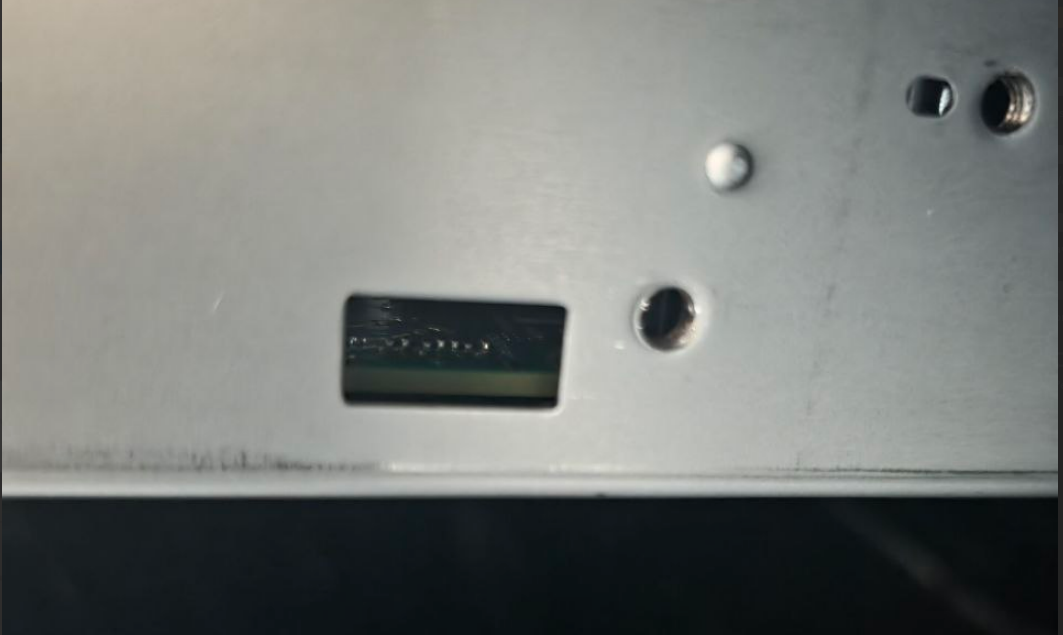
На данный момент существует несколько методов прошивки блока без срыва пломбы:
- Открыть корпус ГУ с другой стороны от пломбы и припаять нужные провода на время прошивки, как это делается можно посмотреть по ссылкам
- Без открытия корпуса ГУ с помощью специального приспособления для замыкания контактов
- Открыть корпус ГУ как в п.1 и припаять разъем для прошивки
В разделе установка под ключ люди, у кого есть пометка [Р] делают один из этих вариантов.
Lunaris для Belgee X50 на новом ГУ: 131 комментарий
А если сделать откат прошивки на свой дамп 086?Зачем тогда мы его делаем если для отката потребуется 023 прошивка?
Получается мы при откате прошивки ставим 023,а потом обновляемся через флешку на 086,так?
В ГУ помимо основных разделов много с калибровочными данными, которые отличаются от машины к машине, их резервную копию хорошо было бы делать и хранить, на всякий случай.
При откате да, ставим 023 и обновляемся через флешку на 086
Здравствуйте, скажите пожалуйста на Belgee x70 есть такая прошивочка?двадцать пятый год рестайлинг авто.
Заметил 2 неточности:
1) при прошивке Lunaris — нет раздела Lk1. Есть Lk и Lk2.
В инструкции написано LK1 -> lk.bin, что вводит в заблуждение
2) не ясно после прошивки надо ли блокировать Bootloader? Вероятно, что нет. Но лучше это отдельно подчеркнуть
Спасибо, исправил
Я извиняюсь, подскажите, почему после скачивания всего по ссылке, я не могу разархивировать софт и саму прошивку lunaris2.rar. Программа пишет, что архив поврежден или не известный формат. Скачивал несколько раз, но все равно winrar ругается.
Уже разобрался. Версия архиватора устарела. Обновил и стало все ок.
Добрый вечер.Подскажите пожалуйста,делаю все по инструкции но появляются такие ошибки???
1.Сначала-невозможно загрузить драйвер на это устройство…usb2ser.sys..
Драйвера все установлены-вин.11 про..
2.иггорирую и пытаюсь подключиться…частично определяет устройство,в мтк-phone detected-mt6771/mt8385/—-далее не видно,т.к кольцо загрузки мешает…но в свою очередь на синем фоне пишет—-usb class — lib. Couldn’t get device configuration…
Что делать подскажите 🙏
Подскажите пожалуйста. На ГУ не появились новые иконки.
Спасибо разработчикам и автору блога. Прошился.
Воронежская область, Лиски, помогу с прошивкой (не настройкой) ГУ Belgee X50 (2024 год+)с 0086 сборкой от ОД нуждающимся
Добрый день. Подскажите для отката в сток указано что нужна именно 0023 прошивка. По ссылке скачивается архив stock_carplay и в нём только 3 файла, а в инструкции указано 4. Всё таки при прошивке выбираем только эти 3 файла? Всё верно?
Добрый день, LK возьмите из вашего стокового дампа, но можно и 3 файла прошить только. Спасибо, в инструкции поправлю
Здравствуйте. Владею Belgee X50. В шаге от установки lunaris. Качество воспроизведения музыки меня лично не устраивает (читал о подобных отзывах и других людей) и причина не в том что тихо. По мне так причина кроется в железе (есть опыт эксплуатации TEYES там особо без всяких настроек восприятия музыки намного приятнее). На просторах интернета люди после установки lunaris описывают ситуацию что звук улучшается в разы. Просто вау эфект — земля и небо. Поделитесь пожалуйста своим мнением (вопрос не только к разработчику программы он без сомнения молодец но и ко всем заинтересованным и не равнодушным))). Какое влияние оказывает прошивка на аудиопроцессор ??? Как по мне Viper FX установленный на андроид кардинально не меняет ситуацию.
Ну я лично поставил себе новый viperfx с 4пда, который 8.0.
Планирую обновить инструкцию, чтобы добавить этот вариант.
Просто его включение (без включения самих опций) дает положительный эффект в виде уменьшения бубнения средних частот и улучшения детализации что-ли. На словах сложно объяснить, но звук и правда меняется.
Друзья! Владею Belgee x50 с сентябре 2025 года, звук так же не нравился, и могу сказать, что настройки эквалайзера, конечно, дело хорошее, но качество штатных динамиков оставляет желать лучшего, а именно, твиттеров, которые стоят в обшивках за зеркалами заднего вида. Рекомендую всем их поменять, я приобрел вот такие https://www.wildberries.ru/catalog/362538809/detail.aspx с шелковым куполом, диаметр динамика ровно 35мм (необходимо будет извлечь саму головку, распилив пластиковое обрамление), чтобы встали в штатные места. Звук изменился кардинально, уже только от этого. Проблема именно с твиттерами, среднечастотные динамики играют хорошо.
На данный момент рассматриваю вопрос о прошивке на lunaris, дилер говорит — это дело ваше, но если ГУ выйдет из строя то мы не сможем отремонтировать его по гарантии (именно ГУ, про всю машину речи не было). Подскажите, друзья, насколько надежная прошивка, были ли у кого-нибудь случаи окирпичивания, и что в таком случае делать. Заранее спасибо!
Здравствуйте! А как с подключением(с проводами), надо что то докупать(разъемы)?
Делаю всё по инструкции, но нет связи к MTKClient. Подскажите, может есть какие то нюансы, настройки компа и т.д. Спасибо
Доброго дня, после установки Лунариса возникла проблема- торможение навигации и музыки. При произровании музыки через блутуз все норм. Подключеем АА — всё жутко тормозит. Может кто сталкивался с такой проблемой?
АА по проводу подключали?
Если wifi, то wifi 5ghz?
В целом отклик у АА такой себе, как у коробок с карплеем, с инпут лагом в полсекунды
АА по wifi, 5гц, пробовади на двух телефонах. Задержка более 20-30 сек. Будем пробовать сносить qdlink и подключаться по проводу.
https://cloud.mail.ru/public/jrER/Ji343NVA Здравствуйте. Ссылка устарела… Не могли бы вы предоставить мне новую ссылку?
Здравствуйте, ссылка активна. В вашей почему-то буква пропущена
https://cloud.mail.ru/public/jrER/Ji343GNVA
Заметил, в чём проблема — в самом тексте ссылки буква G написана, хоть гиперссылка её и содержит
Заметил, в чём проблема — в самом тексте ссылки буква G написана, хоть гиперссылка её и содержит
точнее НЕ написана
Подскажите, пожалуйста, после прошивки Lunaris анимация при загрузке ГУ сразу же меняется на другую или остается заводской?
Остается заводской
После прошивки не включается ГУ В чем может быть дело??
Разобрались?
У меня такая же проблема.
Здравствуйте, подскажите . Установил gps свисток навигатор работает а антирадар стрелка не хочет .
Не могли бы вы, пожалуйста, прислать мне установочный файл приложения для отслеживания парковки 360°? Я не знаю, почему потерял это приложение. спасибо большое
Добрый день.
А можно как то включить RDS для радиостанций. Ну или хотя бы руками как-то прописать названия станций?
Здравствуйте. Подскажите, пожалуйста, сколько нужно свободного места на ноутбуке для полноценной прошивки с созданием резервной копии?
Не могу поставить вайпер. При установка через маджиск ошибка.
Здравствуйте.Ноут с windows 7 для установки лунарис подойдёт или нет?
Здравствуйте, не подойдет. Нужен с win10 и выше
Здравствуйте. А не появились ли проверенные установщики под ключ в Волгограде? Машина 2026 года. Сам что то побаиваюсь.
Сегодня прошил Lunaris, могу помочь символически @v666ae134
Добрый день. Удалил magisk. Ну могу обратно установить корректно. Устанавливается, но модули нельзя обновлять. Нет Рут прав.
Такая же проблема, заново прошивать придется?
К сожалению, инструкция немного устарела и на новой сборке Lunaris 20260228 Magisk работает сразу после установки.
Если удалили — тогда нужно прошить boot раздел еще раз через MTK Client.
Убрал этот блок из инструкции
Добрый день! В Ставрополе теперь нет установщика? Может с выездами кто-то работает из ближайших регионов?
Добрый день! https://t.me/iqmezzo
Пользователь с таким ником не найден 😕
Здравствуйте.
Подскажите чем отличается Lunaris-20260228 от предыдущей версии Lunaris_v2.
Здравствуйте.
https://t.me/belgee_chat/5723/267382
Здравствуйте! Установил прошивку лунарис, всё работает корректно кроме задней камеры, нет изображения, иногда пишет-«нет сигнала»(средняя комплектация авто, только с задней камерой). Все разъемы в блоке на месте, можете подсказать в чём может быть причина?
В общем отбой, машина просто постояла около часа, после чего вышел завёл и камера уже работала. В чём было дело так и не понял.
Здравствуйте. Подскажите, пожалуйста, достаточно ли будет 40Гб свободного пространства на ноутбуке для полноценной прошивки с созданием резервной копии? Спасибо.
Доброго! Установил. Magisk при первой установке был с правами суперюзера. Сделал как написано, снес его и установил из тотал командера, у меня 066 прошивка. Но, при последующих установках уже ничего не запрашивает и нигде прав суперюзера нет и модули тоже неактивны. Что делать? Из-за этого и дальше по списку программы не устанавливаю.
К сожалению, инструкция немного устарела и на новой сборке Lunaris 20260228 Magisk работает сразу после установки.
Нужно прошить boot раздел еще раз через MTK Client.
Убрал этот блок из инструкции
Добрый день! Ссылка на сток прошивку 023 не работает
Как подключить модем Huawei E5783 через usb? По воздуху как точка доступа модем раздает а ГУ принимает сигнал без проблем. Но хотелось бы через провод.
/Кроме того, не удалось заставить работать ГУ и телефон через точку доступа модема. Надеялся снять с помощью модема проблему заикания и торможения АА при подключении ГУ к точке доступа телефона.
how to know which model i have OD 0086 or OD 0066
firstly. It was very difficult for me to figure everything out, especially with Google Translate to understand what was happening.
Hello, I have a 2024 Geely Coolray, restyled, for the Middle East market, purchased from an official dealer. It has the following firmware installed:
System information:
Software version: SWSX1A31214H8CSH.00193
Hardware version: HWSX1A30130H1003
Firmware version: IHU715P-00-CSHMy
Is flashing lunaris is suitable for my car , and will I be able to run this app directly on the head unit to get wired/wireless Android Auto using the New
https://github.com/andreknieriem/headunit-revived
Привет, а на Джили окаванго можно устанавливать?
Добрый день , можете по подробнее написать удаление программы QDLink,я не могу подключить Android AutoКак вы написали так и я сделал,все равно не могу подключить телефон.у меня belgee x50
Здравствуйте, имею автомобиль Geely Emgrand S, 2022, версия ПО SWOFE7B0718H401300002, железо HWOFE7B0625A0104, можно ли поставить вашу прошивку? Сейчас только китайский язык.
Привет,
Нужно ли обязательно ставить драйвера в тестовом режиме (без проверки цифровой подписи) для windows 11? Встречаются такие рекомендации в BELGEE CLUB
Все норм установилось, но возникла проблема. При раздаче интернета с телефона соединение пропадает через несколько секунд после подключения. При этом на другие устройства с этого телефона все раздается без проблем. Что делать не знаю, все перепробовал
Разобрался, надо было дату поменять в приборке)
Здравствуйте. Случайно обновил Magisk. Теперь не могу его открыть. Снёс его и заново пытался установить с Rustore, при установке просит пропатчить boot образ. Что это и где его взять?
Можно ли на Lunaris v.2 сверху установить Lunaris 20260228 или нужно сначала откатить до 086. Спасибо.
Здравствуйте, подскажите прошился Lunaris новые иконки слева не появились? В чем может быть проблема?
Добрый день, у меня MTKClient вылетает. Грузится синий экран, пишет про какой-то плагин qt.qpa.plugin и вылетает. Что винде 7 что на 11.
Проверьте чтобы в пути до папки MTKClient не было русских букв
Есть кто в Самаре ставил?
Парни я прошу прощения, но облаке все необходимое для установки? или только я не могу найти дравера и прогу МТК?
Добрый день, ссылка обновлена.
Актуальная: https://cloud.mail.ru/public/XUnq/dJ572V8mP
Да я тоже там драйвера и прогу не нашел ещё 🙂
Но есть способ найти это все в интернете через яндекс поисковик… 😉
Прошил, автору огромнейшее спасибо и уважуха, а то телефон каждый раз — при каждой поездке подключать не удобно очень было 👍👍👍
Добрый день! Драйвера откуда можно скачать? В облаке их нет.
Перепрошился, автору огромнейший респект, ГУ преобразился, звучание стало гораздо лучше👍
Добрый день, ссылка обновлена.
Актуальная: https://cloud.mail.ru/public/XUnq/dJ572V8mP
Добрый день где скачать драйвера и клиент? в облаке пусто
Добрый день, ссылка обновлена.
Актуальная: https://cloud.mail.ru/public/XUnq/dJ572V8mP
Здравствуйте, а есть у кого ссылка чтобы примерно также прошить х70?
Здравствуйте, по ссылке https://cloud.mail.ru/public/XUnq/dJ572V8mP есть файлы для X70 Рест (подходит только для нового интерфейса с меню слева)
read more
trans teen porn
cockhero
boyporn
hd anal porn
nude twerking
alexxa vice porn
sisters porn
overwatch cosplay porn
big tits mature porn
ariella ferrera mom
lesbian massage seduction
cockhero
black twink porn
gay footjob
public agent full porn
videoteenage
euporn
femdom worship
olivia casta nude
overwatch cosplay porn
fuck my wife porn
dainty wilder anal
lesbian bdsm porn
free threesome porn
fetishfreaksafrica
por tube
nat and george porn
lucy pinder pussy
gay 3d porn
fuck my wife porn
granpa porn
nude twerking
jameliz sex tape
elle brooke gif
gay dwarf porn
tricky old teacher porn
daddy gay porn
femboy sex gif
teen titans r34
rough anal porn
cumshot porn
amateur naked women
pirnhuv
gooning porn
kore porno
lexi luna feet
old man porn gif
milf hd porn
megapornfree
persian porn
dick flash porn